
100% 브라우저 로컬 오디오 편집 · 업로드 0 · 무료
무료 브라우저 오디오 자르기 및 MP3·WAV·M4A 변환
벨소리용 30초 MP3를 자르거나 음성 메모의 앞뒤 공백을 없애고, MP4 영상에서 원하는 대사만 깔끔하게 뽑고 싶은데 개인 녹음을 외부 서버에 올리기 꺼려지시나요? 최대 100 MB 오디오·동영상 파일을 드롭하면 0.1초 단위로 정밀하게 자르고 부드러운 페이드 인/아웃을 적용해 MP3, WAV, M4A로 브라우저 로컬에서 바로 저장합니다 (0 uploads).
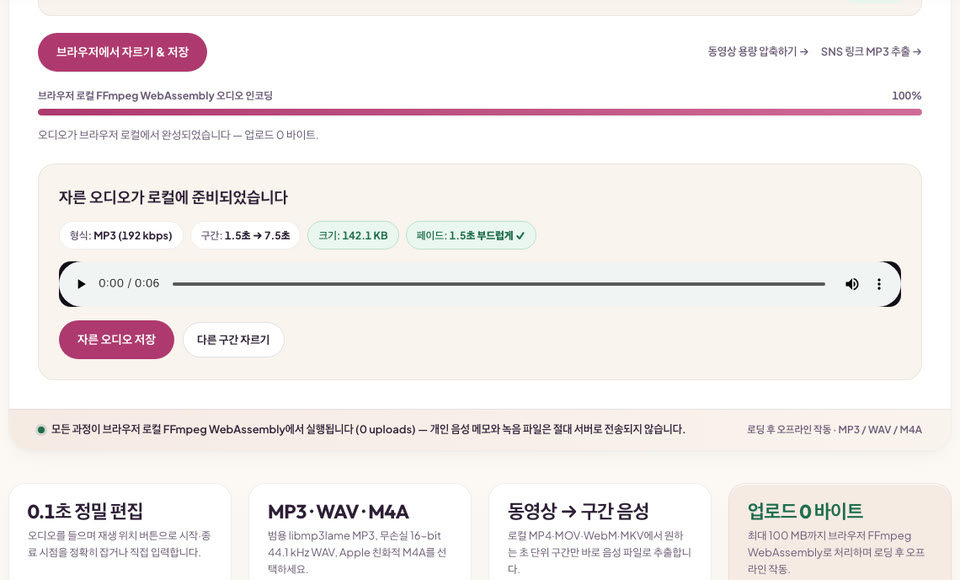
자른 오디오가 로컬에 준비되었습니다
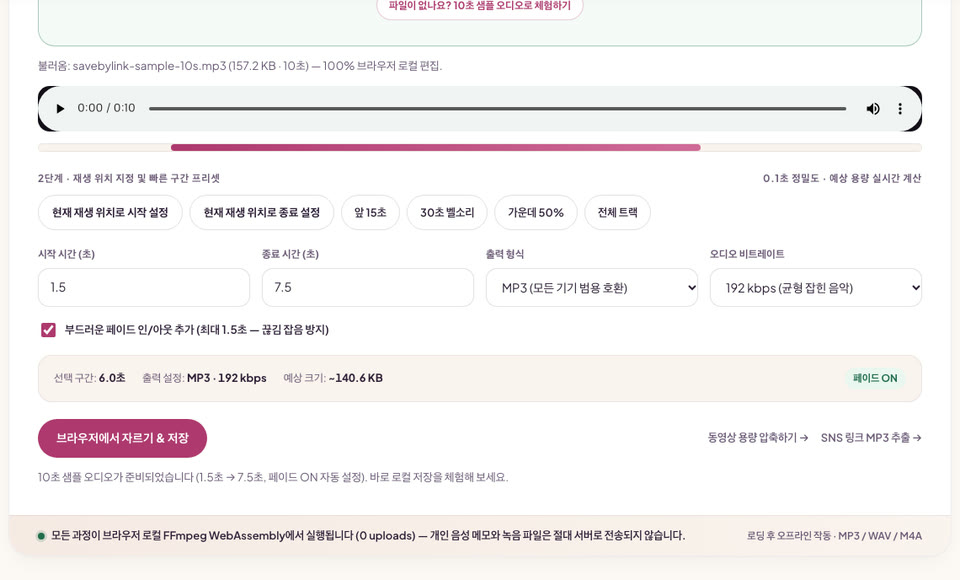
오디오를 들으며 재생 위치 버튼으로 시작·종료 시점을 정확히 잡거나 직접 입력합니다.
범용 libmp3lame MP3, 무손실 16-bit 44.1 kHz WAV, Apple 친화적 M4A를 선택하세요.
로컬 MP4·MOV·WebM·MKV에서 원하는 초 단위 구간만 바로 음성 파일로 추출합니다.
최대 100 MB까지 브라우저 FFmpeg WebAssembly로 처리하며 로딩 후 오프라인 작동.
브라우저에서 MP3·오디오를 3단계로 무료 자르기
- 오디오 또는 동영상 불러오기 (또는 10초 샘플 체험): MP3, WAV, M4A, AAC, FLAC, OGG, MP4, MOV 파일(최대 100 MB)을 1단계 영역에 드롭하거나 10초 샘플 오디오로 체험하기를 눌러 서버 업로드 없이 바로 시작하세요.
- 0.1초 단위 시작/종료 시점 지정 및 페이드 설정: 재생하며 현재 재생 위치로 시작/종료 설정 버튼을 누르거나 30초 벨소리 프리셋을 선택합니다. 선택 구간 하이라이트 바와 예상 용량을 확인하고, 절단면 잡음을 없애려면 부드러운 페이드 인/아웃을 체크하세요.
- MP3·WAV·M4A 선택 후 로컬 내보내기: 원하는 형식과 비트레이트(128/192/320 kbps 또는 무압축 WAV)를 고르고 브라우저에서 자르기 & 저장을 누르면 몇 초 만에 미리듣기 및 저장이 완료됩니다.
서버 업로드 없는 로컬 FFmpeg가 클라우드 MP3 커터보다 나은 이유
대부분의 무료 온라인 MP3 자르기 사이트는 인터뷰 녹음, 미공개 음원, 개인 음성 메모를 먼저 외부 서버에 업로드해야 편집 화면이 열립니다. 느린 전송 대기와 팝업 광고는 물론, 민감한 개인 음성이 타사 서버에 남거나 임의로 저음질 모노 파일로 다운샘플링되는 경우도 적지 않습니다.
SaveByLink는 정반대입니다. 최초 1회 약 31 MB의 FFmpeg WebAssembly 엔진이 브라우저에 캐시되면 디코딩, 구간 컷, afade 페이드 곡선, 인코딩까지 모든 단계가 브라우저 메모리 안에서 100% 로컬로 실행됩니다(0 uploads). 로딩 후에는 오프라인 상태에서도 작동하며 진짜 libmp3lame·pcm_s16le·AAC 인코더를 직접 제어합니다.
MP3 vs WAV vs M4A 출력 형식 비교표
용도에 맞는 오디오 포맷과 비트레이트를 선택하면 불필요한 용량 낭비나 영상 편집 프로그램에서의 추가 음질 손실을 막을 수 있습니다.
| 출력 형식 | 코덱 및 사양 | 분당 예상 용량 | 추천 용도 | 비트레이트 설정 |
|---|---|---|---|---|
| MP3 (범용 표준) | libmp3lame · 44.1 kHz 스테레오 | 0.96–2.4 MB/분 | 안드로이드 벨소리, 차량 USB, 팟캐스트, 웹 공유 | 128 / 192 / 320 kbps |
| M4A (Apple / 모바일) | AAC-LC · MP4 오디오 컨테이너 | 0.96–2.4 MB/분 | 아이폰 음성 메모, iMovie, GarageBand, 고효율 클립 | 128 / 192 / 320 kbps |
| WAV (무압축 PCM) | 무압축 16비트 44.1 kHz pcm_s16le | 약 10.1 MB/분 | Premiere Pro, DaVinci Resolve, CapCut, Audacity 믹싱 | 고정 무손실 PCM |
정직한 기술 안내: 128 kbps MP3를 WAV나 320 kbps로 변환하면 추가 편집 시 2차 손실은 막을 수 있지만, 이미 원본에서 사라진 고음역대 디테일이 복원되지는 않습니다.
기술 사양, 편집 정밀도 및 명확한 한계
| 항목 | SaveByLink 브라우저 오디오 자르기 |
|---|---|
| 실행 엔진 | 100% 브라우저 로컬 FFmpeg WebAssembly (첫 로딩 후 캐시, 오프라인 지원) |
| 지원 입력 형식 | 오디오(MP3·WAV·M4A·AAC·FLAC·OGG) 및 동영상(MP4·MOV·WebM·MKV) 최대 100 MB |
| 정밀도 및 페이드 | 0.1초 단위 구간 지정 + 재생 위치 캡처 + FFmpeg afade 자동 페이드(최대 1.5초) |
| 개인정보 보호 | 업로드 0 바이트 서버 전송 없음, 가입 없음, 워터마크 없음, 일일 제한 없음 |
| 명확한 제한 | 모바일 브라우저 메모리 보호를 위한 100 MB 상한; 수 시간짜리 멀티트랙 믹싱은 Audacity 권장 |
0.1초 정밀 구간 컷 및 부드러운 페이드 인/아웃
말소리나 음악 파형 중간을 그대로 자르면 시작과 끝부분에서 거슬리는 디지털 클릭 잡음이 생기기 쉽습니다. SaveByLink 오디오 자르기는 0.1초 단위 재생 위치 캡처와 FFmpeg afade 곡선을 함께 제공해 최대 1.5초의 부드러운 시작·마무리를 자동으로 입혀 줍니다.
앞 15초, 30초 벨소리, 가운데 50% 빠른 프리셋으로 원하는 구간의 틀을 순식간에 잡고 소수점 초 단위로 미세 조정해 보세요.
MP4·아이폰 MOV 동영상에서 원하는 오디오 구간만 한 번에 추출
영상을 먼저 통째로 MP3로 바꾼 뒤 다른 사이트에 올려 자를 필요가 없습니다. 100 MB 이하 로컬 MP4·MOV·WebM·MKV 파일을 1단계에 바로 넣고 원하는 구간만 지정해 MP3·M4A·WAV로 한 번에 오프라인 내보내기하세요.
공개 SNS 동영상 링크에서 먼저 저장해야 한다면 Bluesky 동영상 다운로더 또는 동영상 MP3 변환기에서 시작할 수 있습니다.
팟캐스터·크리에이터·학생을 위한 안전한 오프라인 오디오 스튜디오
비공개 인터뷰 편집, 아이폰 음성 메모(.m4a → .mp3) 변환, 강의 핵심 요약 구간 추출까지 모든 작업이 브라우저 메모리 안에서 완결되어 유출 걱정이 없습니다.
동영상 파일 자체를 디스코드(10 MB)나 이메일(25 MB) 크기로 줄여야 한다면 같은 제로 업로드 구조의 브라우저 동영상 압축기를 이용해 보세요.
자주 묻는 질문
이 오디오 자르기 도구는 내 MP3나 동영상 파일을 서버로 업로드하나요?
아니요. 디코딩, 구간 자르기, 페이드 필터, MP3/WAV/M4A 변환까지 100% 브라우저 내부 FFmpeg WebAssembly에서 실행됩니다 (0 uploads).
MP4나 아이폰 MOV 동영상에서 특정 구간 오디오만 바로 추출할 수 있나요?
네. 최대 100 MB 로컬 동영상 파일을 그대로 불러와 시작·종료 초를 지정하면 해당 오디오 구간만 MP3·WAV·M4A로 저장됩니다.
부드러운 페이드 인/아웃을 켜면 어떤 점이 좋아지나요?
파형 중간을 자를 때 발생하는 딱딱한 클릭 잡음을 없애고 양쪽 끝에 최대 1.5초의 자연스러운 볼륨 전환(afade)을 적용해 줍니다.
MP3, M4A, WAV 중 어떤 형식을 선택해야 하나요?
범용 호환성은 MP3(192 kbps), Apple 기기와 작은 용량은 M4A(AAC), Premiere·CapCut·Audacity 후속 편집에는 무압축 WAV를 선택하세요.
128 kbps MP3를 WAV나 320 kbps로 바꾸면 음질이 좋아지나요?
아니요. 추가 편집 시 손실 누적은 막을 수 있지만 이미 원본에서 제거된 음향 디테일이 살아나지는 않습니다.
WAV를 선택하면 비트레이트 메뉴가 비활성화되는 이유는 무엇인가요?
WAV는 손실 압축이 없는 16비트 44.1 kHz PCM 포맷이므로 kbps 비트레이트 선택은 MP3와 M4A에만 적용됩니다.
별도 앱 없이 30초 벨소리를 빠르게 만드는 방법은?
음원을 불러온 뒤 "30초 벨소리" 프리셋(또는 재생 위치 버튼)으로 구간을 잡고 페이드를 켠 다음 안드로이드는 MP3, 아이폰은 M4A로 저장하세요.
파일 크기 제한이 100 MB인 이유는 무엇인가요?
브라우저 탭 RAM에서 FFmpeg WebAssembly를 실행하므로 모바일 브라우저 메모리 오류를 방지하기 위해 100 MB 제한을 두고 있습니다. 수 시간짜리 녹음은 데스크톱 Audacity를 권장합니다.
더 많은 무료 브라우저 도구 및 가이드
- 브라우저 동영상 압축기MP4/MOV를 디스코드 10 MB·8 MB 또는 이메일 25 MB 한도로 업로드 없이 로컬 압축.동영상 압축 열기 →
- 동영상 MP3 변환기공개 링크 또는 최대 100 MB 로컬 동영상을 브라우저에서 128–320 kbps MP3로 변환.MP3 변환기 열기 →
- Bluesky 동영상 다운로더공식 ATProto로 bsky.app 원본 MP4를 저장한 뒤 이곳에서 오디오 구간을 편집하세요.Bluesky 열기 →
- Facebook 릴스 다운로더공개 세로형 Facebook 릴스를 로그인 없이 깔끔한 MP4로 브라우저에 저장.릴스 다운로더 열기 →