
100% ブラウザ内ローカル音声編集 · 送信ゼロ · 無料
ブラウザ完結型 音声カット・MP3 トリミング&変換(無料)
着信音用に MP3 を 30 秒だけ切り抜きたい、ボイスメモの無音を削りたい、MP4 動画から必要な音声だけ抜き出したいのに外部サーバーへ送信したくない方へ。100 MB までの音声・動画ファイルをドロップすれば、0.1 秒単位の精密カットと自然なフェードイン・アウトを施し、MP3・WAV・M4A をブラウザ内で安全に書き出せます(アップロード不要)。
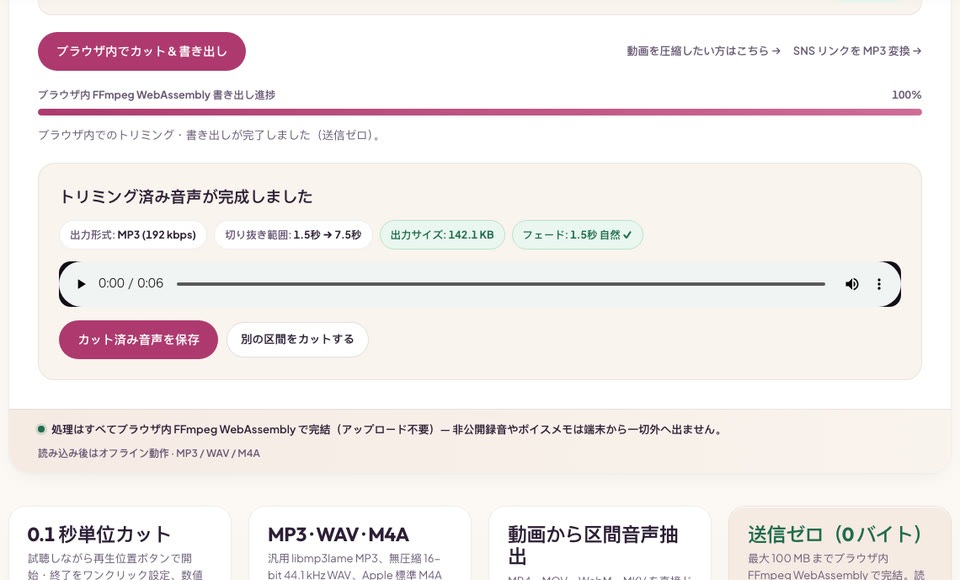
トリミング済み音声が完成しました
試聴しながら再生位置ボタンで開始・終了をワンクリック設定、数値直接入力にも対応。
汎用 libmp3lame MP3、無圧縮 16-bit 44.1 kHz WAV、Apple 標準 M4A を選択可能。
MP4・MOV・WebM・MKV を直接ドロップし、欲しい秒数だけ音声化して書き出し。
最大 100 MB までブラウザ内 FFmpeg WebAssembly で完結。読み込み後はオフライン対応。
ブラウザ内で MP3・音声を 3 ステップ無料トリミングする方法
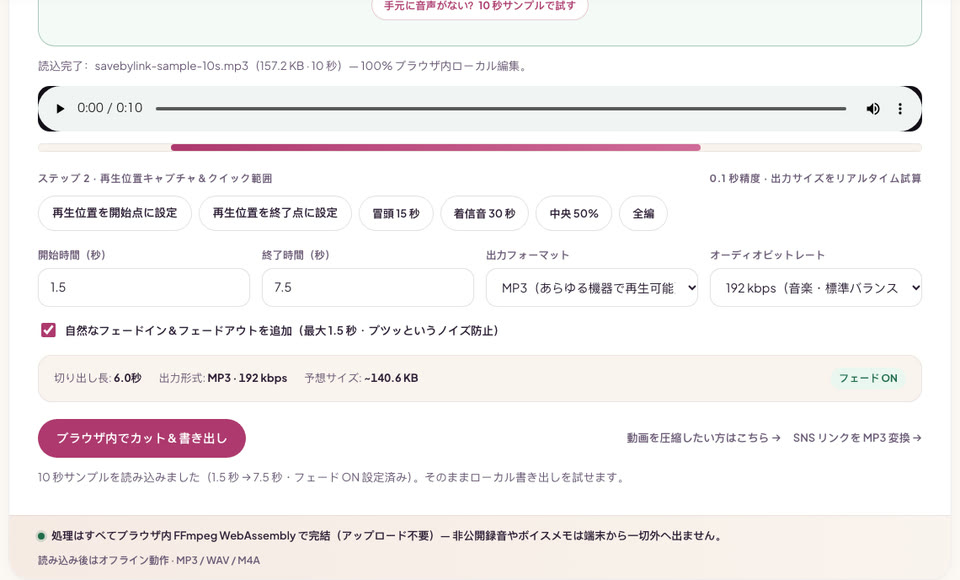
- 音声または動画ファイルを読み込む(または 10 秒サンプルで試す):MP3・WAV・M4A・AAC・FLAC・OGG・MP4・MOV(最大 100 MB)をステップ 1 にドロップするか、「10 秒サンプルで試す」をクリックして即座に動作を体験できます。ファイルは一切アップロードされません。
- 再生位置ボタンで開始・終了秒数とフェードを設定:プレーヤーで聞きながら「再生位置を開始点に設定」・「終了点に設定」を押すか、「着信音 30 秒」「冒頭 15 秒」などのクイックプリセットを選びます。赤い選択バーと予想ファイルサイズを確認し、プツ音防止のためフェードイン&アウトをオンにします。
- MP3・WAV・M4A を選んでローカル書き出し:用途に合わせて形式とビットレート(128 / 192 / 320 kbps、または非圧縮 WAV)を選び、「ブラウザ内でカット&書き出し」を押せば数秒で試聴・保存できます。
アップロード不要のローカル FFmpeg がクラウド音声カットより優れる理由
一般的な無料オンライン MP3 カットサイトは、インタビュー音声や未公開ナレーション、個人的なボイスメモをまず外部クラウドサーバーへ送信する仕組みです。待ち時間や広告ポップアップが多いだけでなく、機密性の高い音声データが第三者のサーバーログに残るリスクや、知らぬ間に低ビットレートへ再圧縮される問題がつきまといます。
SaveByLink は初回に約 31 MB の FFmpeg WebAssembly コアをブラウザへキャッシュした後は、デコード・トリミング・afade フェード処理・エンコードのすべてをブラウザ内メモリだけで実行します(アップロード不要)。読み込み後は機内モードやオフライン環境でも利用でき、本物の libmp3lame・pcm_s16le・AAC エンコーダを自由に制御できます。
MP3・WAV・M4A 出力フォーマット比較表
用途に合った形式を選ぶことで、再生互換性・容量・動画編集ソフトでの音質維持を最適化できます。
| 出力形式 | コーデック仕様 | 1 分あたり目安容量 | 最適な用途 | ビットレート指定 |
|---|---|---|---|---|
| MP3(汎用標準) | libmp3lame · 44.1 kHz ステレオ | 0.96〜2.4 MB/分 | Android 着信音・カーオーディオ・ポッドキャスト・Web 共有 | 128 / 192 / 320 kbps |
| M4A(Apple 最適) | AAC-LC · MP4 オーディオ | 0.96〜2.4 MB/分 | iPhone ボイスメモ・iMovie・GarageBand・軽量高音質 | 128 / 192 / 320 kbps |
| WAV(非圧縮無劣化) | 非圧縮 16-bit 44.1 kHz pcm_s16le | 約 10.1 MB/分 | Premiere Pro・DaVinci Resolve・CapCut・Audacity 編集素材 | 固定 PCM(無圧縮) |
技術上の正確な前提:128 kbps の MP3 を WAV や 320 kbps へ変換すると再編集時のさらなる劣化は防げますが、元ファイルで失われた高音域が復元されるわけではありません。
技術仕様・カット精度と明確な対応範囲
| 仕様項目 | SaveByLink ブラウザ音声カット・変換 |
|---|---|
| 処理エンジン | 100% ブラウザ内 FFmpeg WebAssembly(初回キャッシュ後はオフライン動作対応) |
| 対応入力形式 | 音声(MP3・WAV・M4A・AAC・FLAC・OGG)および動画(MP4・MOV・WebM・MKV)最大 100 MB |
| 精度・フェード | 0.1 秒単位カット + 再生位置キャプチャ + FFmpeg afade 自動フェード(最大 1.5 秒・短尺自動調整) |
| プライバシー・料金 | 送信 0 バイト アップロード不要・サーバー保存ゼロ・登録不要・回数無制限 |
| 明確な制限事項 | スマホブラウザのメモリ落ち防止のため 100 MB 上限。数時間のマルチトラック編集にはデスクトップ版 Audacity を推奨 |
0.1 秒精度の切り抜きと自然なフェードイン・フェードアウト
会話や音楽の途中で波形をスパッと切断すると、再生開始・終了時に「ブツッ」というデジタルノイズが発生しがちです。本ツールは 0.1 秒刻みの再生位置キャプチャに加え、チェックひとつで FFmpeg の afade フィルタを前後へ適用(最大 1.5 秒、短い効果音では安全比率に自動調整)し、聞き心地の良い自然な仕上がりを作ります。
着信音やショート動画用 BGM の切り出しには「冒頭 15 秒」「着信音 30 秒」「中央 50%」のワンクリック範囲プリセットも重宝します。
MP4・iPhone MOV 動画から必要区間だけローカル音声抽出
動画をいったん MP3 に変換してから別サイトでカットする二度手間は不要です。100 MB までの MP4・MOV・WebM・MKV をそのままステップ 1 に入れ、聞きたいフレーズの開始・終了秒数を指定するだけで、その区間だけを MP3・M4A・WAV として 1 ステップでローカル出力できます。
公開 SNS 動画の URL から先に保存したい場合は、Bluesky 動画保存ツール や 動画 MP3 変換ツール と組み合わせてご活用ください。
ポッドキャスター・クリエイター・学生のための安全なオフライン編集
公開前の収録音声、iPhone ボイスメモ(.m4a → .mp3)の変換、語学学習用の講義切り出しなど、機密性やプライバシーを保ちたい音声ほどブラウザ完結処理の価値が活きます。
動画ファイル自体を Discord(10 MB)やメール添付(25 MB)向けに軽量化したい場合は、同じローカル設計の ブラウザ動画圧縮ツール をご利用ください。
よくある質問
この音声カットツールは MP3 や動画をサーバーにアップロードしますか?
いいえ。デコード・カット・フェード加工・MP3/WAV/M4A 変換はすべてブラウザ内 FFmpeg WebAssembly で完結します(アップロード不要・送信 0 バイト)。
MP4 や iPhone の MOV 動画から特定区間だけ音声を抽出できますか?
はい。100 MB までのローカル動画ファイルをそのまま読み込み、開始・終了秒数を指定してその部分だけを MP3・WAV・M4A で書き出せます。
フェードイン・フェードアウトをオンにするメリットは何ですか?
波形の途中で切った際に起きる「プツッ」というクリックノイズを防ぎ、自然な音の立ち上がり・余韻(最大 1.5 秒)を自動で付けられます。
MP3・M4A・WAV のどれを選べばよいですか?
汎用性重視なら MP3(192 kbps)、iPhone・Mac や軽量重視なら M4A(AAC)、Premiere や CapCut・Audacity で再編集するなら無圧縮 WAV がおすすめです。
128 kbps の MP3 を WAV や 320 kbps にしても音質は上がりますか?
上がりません。再編集時の追加劣化は防げますが、元の低ビットレート化で削られた音の情報は復元できません。
WAV を選ぶとビットレート選択が無効になるのはなぜですか?
WAV は非圧縮 16-bit 44.1 kHz PCM 方式のため、非可逆圧縮向けの kbps 設定は MP3 と M4A にのみ適用されます。
アプリ不要で 30 秒の着信音を素早く作る手順は?
曲を読み込んで「着信音 30 秒」プリセット(または再生位置でサビを設定)を選び、フェードをオンにして Android なら MP3、Apple 端末なら M4A で保存します。
100 MB の上限がある理由と、さらに大きいファイルの対処法は?
ブラウザタブの RAM 内で処理するため、スマホでの強制終了を防ぐ上限を設けています。数時間の長尺収録はデスクトップ版 Audacity やネイティブ FFmpeg をご利用ください。