
100 % GRATIS · SIN REGISTRO · 0 SUBIDAS (0 UPLOADS) · HASTA 100 MB LOCALES
Extraer Audio de Video Online
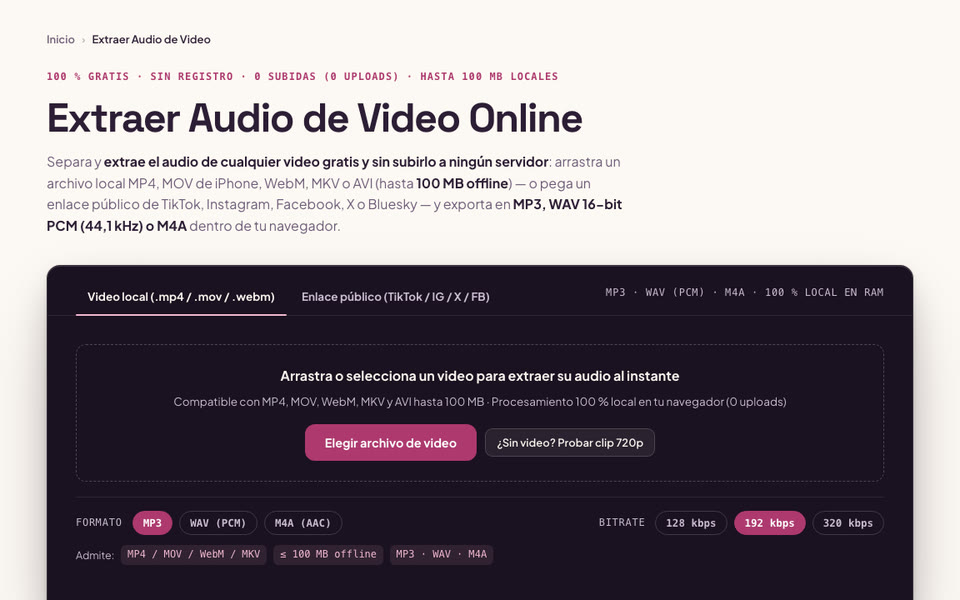
Separa y extrae el audio de cualquier video gratis y sin subirlo a ningún servidor: arrastra un archivo local MP4, MOV de iPhone, WebM, MKV o AVI (hasta 100 MB offline) — o pega un enlace público de TikTok, Instagram, Facebook, X o Bluesky — y exporta en MP3, WAV 16-bit PCM (44,1 kHz) o M4A dentro de tu navegador.
Arrastra o selecciona un video para extraer su audio al instante
Compatible con MP4, MOV, WebM, MKV y AVI hasta 100 MB · Procesamiento 100 % local en tu navegador (0 uploads)
Privacidad real verificable (0 uploads): Tus videos locales jamás salen de tu dispositivo — FFmpeg WebAssembly extrae la pista en MP3, WAV o M4A directamente en la memoria RAM del navegador.
01 · ARQUITECTURA
Por qué extraer audio en tu navegador supera a los conversores online tradicionales
Cuando buscas cómo extraer audio de un video online, la mayoría de las páginas te obligan a subir una grabación completa de 80 MB a un servidor remoto. Eso significa perder minutos esperando la barra de subida, exponer reuniones de trabajo, entrevistas, notas de voz o videos familiares en discos ajenos, y toparte con límites diarios o muros de pago en cuanto quieres exportar en WAV o a 320 kbps.
SaveByLink elimina la subida por completo ejecutando FFmpeg WebAssembly directamente dentro de tu pestaña del navegador. Una vez que el núcleo WASM (~31 MB) queda en caché tras el primer uso, puedes incluso activar el Modo Avión y seguir extrayendo pistas de archivos MP4, MOV de iPhone, WebM o MKV hasta 100 MB con latencia cero de red. Y si el video todavía está publicado en TikTok, Instagram Reels, Facebook, X o Bluesky, la segunda pestaña resuelve el flujo público mediante un proxy firmado de 15 minutos sin caché (Cache-Control: no-store) y lo codifica localmente en tu dispositivo.
Diferencia estructural: en SaveByLink tus archivos de video locales jamás abandonan tu equipo ni pasan por colas de servidores.
02 · PASO A PASO Y ELECCIÓN DE FORMATO
Cómo extraer el audio de un video en 3 pasos sin instalar programas
- 01Selecciona tu video local (o pega un enlace público compatible): Arrastra cualquier archivo MP4, MOV, WebM, MKV o AVI de hasta 100 MB a la mesa de trabajo superior — o pulsa Probar clip 720p para verificar el motor al instante. Si quieres sacar el sonido de un Reel o video público de redes sociales, cambia a la segunda pestaña.
- 02Elige el formato exacto (MP3, WAV o M4A) y el bitrate: Escoge MP3 (128, 192 o 320 kbps) para máxima compatibilidad en cualquier celular o auto, M4A (AAC) para conservar tamaño reducido en ecosistema Apple/iPhone, o WAV (PCM 16 bits a 44,1 kHz) cuando necesitas importar la pista sin recompresión a Premiere, DaVinci Resolve o Audacity.
- 03Extrae en memoria local, escucha la vista previa y guarda el archivo: Pulsa Extraer audio. FFmpeg WebAssembly separa la pista de sonido (
-vn) sin tocar fotogramas de video, muestra un reproductor integrado para comprobar el resultado y descarga el archivo limpio a tu carpeta de Descargas.
MP3 vs WAV vs M4A: qué formato elegir al sacar el sonido de un video
Elegir el formato de salida correcto evita archivos gigantes innecesarios o pérdidas de calidad evitables. Casi todos los videos modernos grabados con iPhone, Android, OBS o cámaras web ya almacenan su sonido internamente en AAC (96 a 192 kbps) u Opus. Extraerlo a MP3 de 192 kbps produce un archivo universal (~1,44 MB por minuto) que suena indistinguible del video original y se abre en cualquier reproductor, WhatsApp o sistema de coche.
Usa M4A (AAC a 192 kbps) si trabajas principalmente en iOS, macOS o proyectos móviles donde la eficiencia de compresión importa. Elige WAV (16-bit PCM sin compresión, ~10,58 MB por minuto) únicamente cuando vas a aplicar limpieza de ruido, ecualización o transcripción profesional en Audacity, Adobe Audition o DaVinci Resolve y deseas evitar una generación extra de compresión con pérdida — teniendo siempre claro que pasar un video con audio comprimido a WAV no "crea" detalles que no existían en la grabación original.
Referencia de peso por minuto: MP3 192k y M4A equilibran fidelidad y tamaño; WAV PCM 16-bit pesa ~7 veces más y se reserva para edición en DAW.
03 · ESCENARIOS PRÁCTICOS
Elige tu objetivo y aplica el ajuste exacto en la mesa de trabajo

04 · ESPECIFICACIONES TÉCNICAS
Matriz medida de formatos y compatibilidad de códecs
La Tabla 1 muestra pesos reales medidos el 2026-11-25 en nuestro clip de prueba 720p de 5,00 s (1.175.657 B); despliega la Tabla 2 para consultar compatibilidad de navegadores, límite de 100 MB y exclusiones.
| Formato de salida | Códec real (44,1 kHz) | Muestra real 5 s | Peso aprox. / min | Mejor uso práctico |
|---|---|---|---|---|
| MP3 · 128 kbps | libmp3lame (MPEG-1 L3) | 81.230 B (79,3 KB) | ~0,96 MB / min | Clases grabadas, entrevistas, notas de voz y transcripción IA |
| MP3 · 192 kbps (Recomendado) | libmp3lame (MPEG-1 L3) | 121.772 B (118,9 KB) | ~1,44 MB / min | Música, clips de celular y uso diario compatible con todo dispositivo |
| MP3 · 320 kbps | libmp3lame (MPEG-1 L3) | 202.856 B (198,1 KB) | ~2,40 MB / min | Máximo techo MP3 para respaldo personal o flujos que exigen 320k |
| M4A · AAC | AAC-LC (44,1 kHz) | 67.450 B (copia AAC) | ~0,8–1,4 MB / min | iPhone, Mac, GarageBand y bibliotecas optimizadas en Apple |
| WAV · 16-bit PCM | pcm_s16le (44,1 kHz, canales de origen) | 441.078 B (muestra mono 5 s) | ~5,29 MB/m mono · ~10,58 MB/m estéreo | Edición multipista en Audacity, DaVinci Resolve, Logic o Premiere |
| Especificación | SaveByLink Extraer Audio de Video |
|---|---|
| Contenedores locales | MP4, MOV (iPhone/QuickTime), WebM, MKV, AVI y M4V hasta 100 MB (con clip de prueba 720p de 5 s integrado) |
| Navegadores y códecs | Chrome, Safari (iOS/macOS), Edge y Firefox modernos con WebAssembly; admite pistas AAC, MP3, Opus, Vorbis y PCM (sin DRM) |
| Enlaces públicos compatibles | TikTok, Instagram Reels/posts públicos, Facebook público, X (Twitter) y Bluesky |
| Motor de extracción | FFmpeg WebAssembly local (-vn + libmp3lame / aac / pcm_s16le a 44,1 kHz), cacheado una vez (~31 MB) |
| Privacidad y cuota | 0 bytes subidos (0 uploads) en archivos locales; gratis, sin registro ni límite diario |
| Exclusiones explícitas | No procesa YouTube, cuentas privadas, archivos >100 MB, videos con DRM, códecs propietarios raros ni clips sin pista de audio |
05 · GUÍA EN CELULAR Y LÍMITES CLAROS
Cómo sacar el audio de un video en iPhone, Android, Windows y Mac
En iPhone y iPad (iOS Safari), toca Elegir archivo de video arriba y selecciona Fototeca para elegir cualquier clip MOV o MP4 grabado con tu cámara o guardado en la galería. Safari lee el archivo localmente sin subirlo a internet; elige MP3, WAV o M4A y pulsa Extraer. Al tocar Descargar, iOS guarda el audio directamente en la app Archivos → Descargas.
En Android (Chrome, Edge o Firefox), el selector te permite abrir grabaciones de pantalla, videos recibidos por WhatsApp o clips de tu galería, generando el MP3 o WAV en segundos directo en la carpeta Descargas. En Windows y macOS, basta arrastrar el video desde el Explorador o Finder hacia la caja oscura de la mesa de trabajo.
¿Necesitas además recortar un tramo exacto de 15 segundos o añadir fundido suave al inicio y al final? Salta directamente a nuestro Cortador de Audio Online, o si quieres bajar primero el sonido de un Reel específico, utiliza nuestra herramienta dedicada para Descargar Audio de Instagram.
Tres límites técnicos transparentes antes de empezar
Tope seguro de 100 MB en navegador
Al ejecutarse en la memoria RAM de la pestaña vía WebAssembly, limitamos los archivos locales a 100 MB para evitar cierres en móviles. Para grabaciones de 1 GB usa VLC o FFmpeg de escritorio.
Sin soporte para YouTube ni cuentas privadas
La pestaña de enlaces públicos admite únicamente publicaciones abiertas de TikTok, Instagram, Facebook, X y Bluesky; SaveByLink no procesa URLs de YouTube ni perfiles con candado.
Solo videos que contengan pista de audio
Si un clip fue grabado sin micrófono o corresponde a un bucle silencioso (como muchos GIF MP4), FFmpeg avisará que no existe flujo de audio que extraer.
06 · PREGUNTAS FRECUENTES Y HERRAMIENTAS
Preguntas frecuentes sobre extraer audio de un video online
¿Cómo extraer el audio de un video MP4 o MOV gratis sin instalar programas?
Arrastra o selecciona tu archivo de video (hasta 100 MB) en la pestaña Video local arriba, elige MP3 (128, 192 o 320 kbps), WAV o M4A y pulsa Extraer. FFmpeg WebAssembly separa la pista de audio localmente en tu navegador sin subir el video.
¿Mis videos personales se suben a algún servidor al extraer el audio?
No. El procesamiento de videos locales ocurre 100 % dentro de la memoria RAM de tu navegador (0 uploads). Puedes comprobarlo en la pestaña Red de tu navegador o desconectando el Wi-Fi tras cargar el motor.
¿Puedo extraer audio de un video en formato WAV sin compresión o M4A?
Sí. Además de MP3 en 128, 192 y 320 kbps, la mesa de trabajo te permite elegir WAV (16-bit PCM a 44,1 kHz) para edición profesional o M4A (AAC) ideal para dispositivos Apple.
¿Funciona con videos MOV grabados con iPhone y clips de WhatsApp?
Sí. Admite archivos MOV de iPhone/QuickTime, MP4 de Android y WhatsApp, grabaciones WebM y archivos MKV o AVI de hasta 100 MB.
¿También puedo extraer el audio desde un enlace de TikTok, Instagram o X?
Sí. Cambia a la pestaña Enlace público arriba y pega una URL pública de TikTok, Instagram Reels, Facebook, X o Bluesky para extraer su pista en MP3, WAV o M4A localmente. No admitimos enlaces de YouTube.
¿Por qué existe un límite de 100 MB para archivos locales?
FFmpeg WebAssembly asigna los búferes de entrada y salida dentro de la RAM de la pestaña del navegador. El tope de 100 MB protege a iOS Safari y Chrome móvil frente a cierres por memoria.
¿Qué navegadores funcionan y por qué puede fallar un video H.265/HEVC, AV1 o mudo?
Funciona en Chrome, Edge, Firefox y Safari (iOS y macOS) con soporte WebAssembly. Como FFmpeg solo lee la pista de audio (-vn), incluso los videos H.265/HEVC de iPhone o WebM/AV1 con pista AAC/Opus se extraen sin problema; los únicos fallos reales ocurren si el archivo no tiene pista de audio (como un GIF MP4 mudo), supera 100 MB, está protegido con DRM o usa un códec de audio propietario dañado.
¿Convertir un video de celular a WAV mejora la calidad del micrófono original?
No. Exportar a WAV (16-bit PCM a 44,1 kHz, ~430,7 KB en nuestra muestra de 5 s) evita añadir una nueva compresión con pérdida al llevar el audio a Audacity o Premiere, pero ningún conversor puede recuperar frecuencias que el micrófono nunca grabó.
¿Cómo puedo recortar solo una parte del audio extraído?
Abre nuestro Cortador de Audio Online (/es/audio-cutter) para seleccionar el segundo exacto de inicio y fin, aplicar fundido de entrada/salida y guardar el recorte en MP3, WAV o M4A.
Otras herramientas gratuitas de audio y video en SaveByLink
- Descargar Audio de InstagramExtrae pistas M4A originales (copia AAC) o MP3 de Reels y videos públicos sin cuenta ni subidas.
- Cortador de Audio y MP3 OnlineRecorta fragmentos precisos con fundido suave y exporta MP3, WAV o M4A en tu navegador.
- Convertidor de Video a MP3Convierte clips locales o enlaces sociales compatibles a MP3 de 128, 192 o 320 kbps.
- Compresor de Video para Discord y CorreoReduce videos MP4 y MOV a 8, 10, 20 o 25 MB sin subir archivos al servidor.
- Descargar Videos de TikTokGuarda videos públicos de TikTok en MP4 HD y pista de audio original gratis.
- Guía: Elegir entre 128, 192 y 320 kbps en MP3Comparativa práctica de peso y fidelidad acústica para música, voz y edición.